KALİ LİNUX İLE SHELLPHİSH ARACI KULLANIMI

Yazıma hoş geldiniz.Bu yazımda size önceki yazımda kurduğum kali linux işletim sistemi ile shellphish aracını kullanmayı anlatacağım.

Shellphsih aracı tam 18 adet platformun birebir aynısını oluşturuyor.Ve size bir link veriyor.Bu linke giren kişilerin ip adresi,konumu,internet şirketi,girdiği cihazın modeli,kullandığı yazılım gibi bilgileri gösteriyor.

SHELLPHİSH ARACININ KULLANIMI

  • Öncelikle terminalimize giriyoruz.
  • Shellphish aracını indirmek için şu komutu yazıyoruz.
  • git clone https://github.com/thelinuxchoice/shellphish.git
  • İndirme bittikten sonra ls komutu ile root dosyasının içeriğini listeliyoruz.
  • cd shellphish komutu ile shellphish dosyasına giriyoruz.
  • ls komutu ile içeriğini listeliyoruz.
  • Gördüğümüz gibi shellphish.sh dosyasına şu anlık bir izin vermedik.
  • İzin vermek için chmod +x shellphish.sh komutunu giriyoruz.
  • Tekrar ls komutunu girerek içeriğimizi listeliyoruz.
  • Artık shellphish.sh dosyasının rengi turkuaz gibi oldu sadece çalıştırmak kaldı.
  • Çalıştırmak için ./shellphish.sh komutunu giriyoruz.
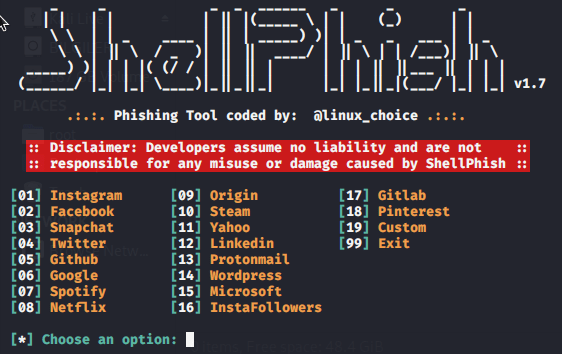
  • Ve karşımıza böyle bir ekran geliyor
  • Buradan istediğimiz platformu seçebiliriz.
  • Seçtikten sonra:
  • Şu şekilde iki seçenek geliyor.
  • Buradan ilk seçenek kullanılamıyor hata veriyor bu yüzden ikinci seçeneği seçiyoruz.
  • Bir süre bekledikten sonra port soruyor maks 4 haneli herhangi bir sayı yazabiliriz.
  • Ve biraz sonra şöyle bir ekran geliyor.
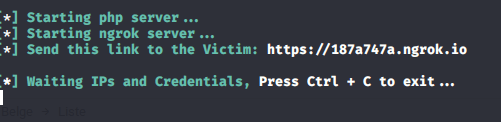
  • Buradaki https://187a747a.ngrok.io linkini bu şekilde kurbanımıza atmamız pek inandırıcı olmayacaktır.
  • Bu yüzden herhangi bir link kısaltma servisi kullanarak linkimizi kurbana atabiliriz.
  • Kurban siteye giriş yaptığı anda ip adresi vb bilgiler terminalimizde beliriyor.
  • Başta da söylediğim gibi yasa dışı herhangi bir kullanımdan sorumluluk almıyorum.
  • Kullanmanızı da önermiyorum.

EĞER İSTEK GELİR İSE İP ADRESİNDEN YER TESPİTİ ARACINI PAYLAŞACAĞIM..

KALİ PERSİSTENCE KURULUMU

Öncelikle hoş geldiniz.Bu yazımda size nasıl usb belleğin üzerine taşınabilir bir kali linux kurulur onu anlatacağım.

Gerekenler:

  • Minimum 8GB bir usb bellek
  • Kali Linux İso imajı
  • Rufus
  • Mini Tool Partition Wizard Free

YAPMAYA BAŞLAYALIM

  • Öncelikle rufus aracımızı çalıştıralım.
  • Devamında iso imajımızı seçerek usb belleğimize yazdırma işlemini bitirelim.
  • MiniTool Partition Wizard Free yazılımını çalıştıralım.
  • Açılan pencereden MiniTool Partition Wizard Free bölümünü seçiyoruz ve açılıyor.
  • Açılan pencereden usb belleğimizi buluyoruz ve sağ tıklayıp split(bölümleme) seçeneğini seçiyoruz.
  • Kali Linux yazılımı yaklaşık 3GB alan teşkil etmekte.İstediğimiz kadar alan veriyoruz.
  • !!!ÖNEMLİ!!! Alanı tam 3GB vermek ileride çıkabilecek güncellemeler için sıkıntı oluşturabilir o yüzden 3GB tam vermenizi önermiyorum.
  • Bölümledikten sonra bölümlediğimiz alana sağ tıklayıp FORMAT seçeneğini seçiyoruz
  • Açılan format menüsünde; Partition Label:”persistence” giriyoruz.
  • Ve File System:”ext4″ seçiyoruz.
  • Daha sonra sol üst bölümden “APPLY” seçeneğini seçip yaptığımız değişikleri uyguluyoruz.
  • Daha sonra bilgisayarımızın boot menüsünden usb bellek ile başlatıp kurulum ekranında “USB LİVE PERSİSTENCE” seçeneğini seçiyoruz.
  • EĞER kali linux usb belleğimizde çalışırken yaptığımız değişiklerin bilgisayar kapatılınca kayıt edilmesini istemiyorsak işlemimiz burada bitti.
  • !!NOT!! bilgisayarınız kali linux açılırken şifre sorar ise;
  • KULLANICI ADI:root
  • ŞİFRE:toor

ANCAK değişiklerin kayıt edilmesini istiyorsak çok az bir işimiz kaldı..

  • Komut satırımızı (terminalimizi)açıyoruz
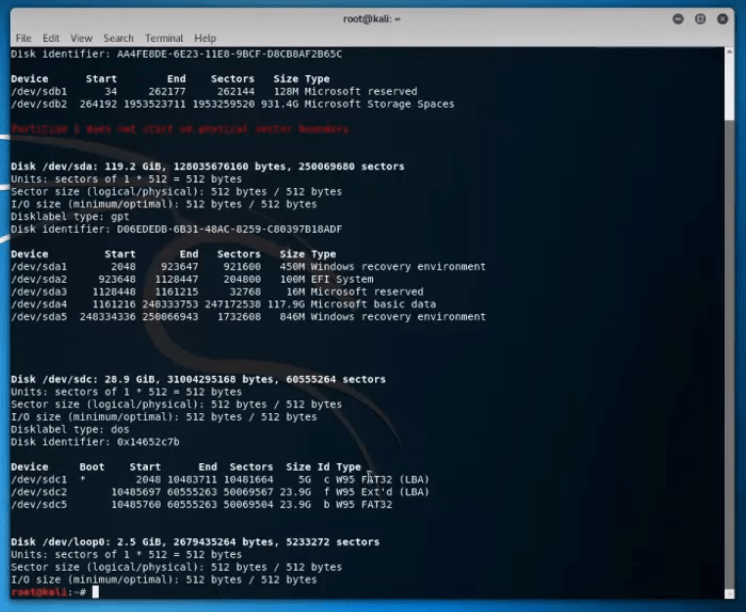
  • fdisk -l komutunu giriyoruz
  • Görüldüğü gibi ilk başta bulunan /dev/sda1(2,3,4,5) bilgisayarmızda hali hazırda bulunan hard disklerimiz ve kurduğumuz yazılım ile hiçbir alakası yok o yüzden onlara hiçbir işlem yapmıyoruz.
  • Bizim işimize yarayacak kısım /dev/sdc5 (sizdene yazıyorsa) bu aygıtın doğru aygıt olduğunu yanında bulunan (LBA) yazısından anlıyoruz yanında (LBA)olmayan aygıt doğru aygıttır.
  • Devamında şu komutları giriyoruz;
  • mkdir -p /mnt/my_usb yazıp enterliyoruz
  • mount /dev/sdc5 /mnt/my_usb sdc5(üstteki işlem ile bulduğunuz aygıtı girin)
  • echo “/ union” > /mnt/my_usb/persistence.conf
  • umount /dev/sdc5
  • Komutları yazdıktan sonra bilgisayar-mnt-my_usb klasörüne giriyoruz
  • Eğer içeriği boş ise;
  • echo “/ union” > /mnt/my_usb/persistence.conf
  • komutunu tekrar giriyoruz
  • Eğer bilgisayarımızı kapatıp usb belleği çıkarırsak normal eski işletim sistemimiz eski şeklinde kullanılabilir.

YAZIMI OKUDUĞUNUZ İÇİN TEŞEKKÜR EDERİM UMARIM İŞİNİZE YARAMIŞTIR.

WordPress.com ile böyle bir site tasarlayın
Başlayın