Öncelikle hoş geldiniz.Bu yazımda size nasıl usb belleğin üzerine taşınabilir bir kali linux kurulur onu anlatacağım.
Gerekenler:
- Minimum 8GB bir usb bellek
- Kali Linux İso imajı
- Rufus
- Mini Tool Partition Wizard Free
YAPMAYA BAŞLAYALIM
- Öncelikle rufus aracımızı çalıştıralım.
- Devamında iso imajımızı seçerek usb belleğimize yazdırma işlemini bitirelim.
- MiniTool Partition Wizard Free yazılımını çalıştıralım.
- Açılan pencereden MiniTool Partition Wizard Free bölümünü seçiyoruz ve açılıyor.
- Açılan pencereden usb belleğimizi buluyoruz ve sağ tıklayıp split(bölümleme) seçeneğini seçiyoruz.
- Kali Linux yazılımı yaklaşık 3GB alan teşkil etmekte.İstediğimiz kadar alan veriyoruz.
- !!!ÖNEMLİ!!! Alanı tam 3GB vermek ileride çıkabilecek güncellemeler için sıkıntı oluşturabilir o yüzden 3GB tam vermenizi önermiyorum.
- Bölümledikten sonra bölümlediğimiz alana sağ tıklayıp FORMAT seçeneğini seçiyoruz
- Açılan format menüsünde; Partition Label:”persistence” giriyoruz.
- Ve File System:”ext4″ seçiyoruz.
- Daha sonra sol üst bölümden “APPLY” seçeneğini seçip yaptığımız değişikleri uyguluyoruz.
- Daha sonra bilgisayarımızın boot menüsünden usb bellek ile başlatıp kurulum ekranında “USB LİVE PERSİSTENCE” seçeneğini seçiyoruz.
- EĞER kali linux usb belleğimizde çalışırken yaptığımız değişiklerin bilgisayar kapatılınca kayıt edilmesini istemiyorsak işlemimiz burada bitti.
- !!NOT!! bilgisayarınız kali linux açılırken şifre sorar ise;
- KULLANICI ADI:root
- ŞİFRE:toor
ANCAK değişiklerin kayıt edilmesini istiyorsak çok az bir işimiz kaldı..
- Komut satırımızı (terminalimizi)açıyoruz
- fdisk -l komutunu giriyoruz
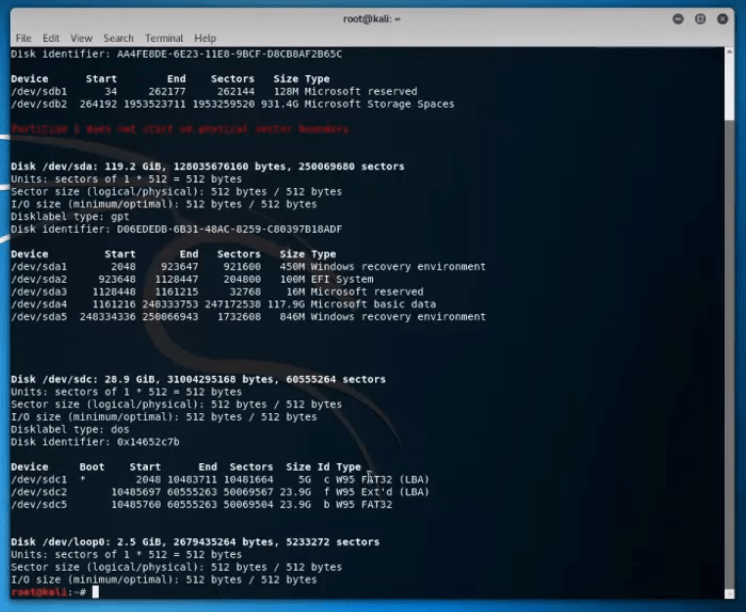
- Görüldüğü gibi ilk başta bulunan /dev/sda1(2,3,4,5) bilgisayarmızda hali hazırda bulunan hard disklerimiz ve kurduğumuz yazılım ile hiçbir alakası yok o yüzden onlara hiçbir işlem yapmıyoruz.
- Bizim işimize yarayacak kısım /dev/sdc5 (sizdene yazıyorsa) bu aygıtın doğru aygıt olduğunu yanında bulunan (LBA) yazısından anlıyoruz yanında (LBA)olmayan aygıt doğru aygıttır.
- Devamında şu komutları giriyoruz;
- mkdir -p /mnt/my_usb yazıp enterliyoruz
- mount /dev/sdc5 /mnt/my_usb sdc5(üstteki işlem ile bulduğunuz aygıtı girin)
- echo “/ union” > /mnt/my_usb/persistence.conf
- umount /dev/sdc5
- Komutları yazdıktan sonra bilgisayar-mnt-my_usb klasörüne giriyoruz
- Eğer içeriği boş ise;
- echo “/ union” > /mnt/my_usb/persistence.conf
- komutunu tekrar giriyoruz
- Eğer bilgisayarımızı kapatıp usb belleği çıkarırsak normal eski işletim sistemimiz eski şeklinde kullanılabilir.
 Hakan'ın Kali Blogu